Kamis, 15 September 2016

Macam-Macam Tampilan Dan Fungsinya Pada Corel Draw

Corel draw mempunyai banyak tampilan dan toolbox yang fungsinya untuk mendukung anda para editor agar hasil kerja anda maksimal , Tapi sebagai orang yang baru mencoba corel draw (pemula) , pasti anda bingung fungsi-fungsi tampilan atau alat-alat yang ada pada corel draw dan membutuhkan penjelasan tentang fungsi menu,tampilan atau toolbox yang ada pada corel draw , oleh karena itu saya akan memberikan sedikit tentang fungsi dan penjelasan tentang menu,tampilan atau toolbox yang ada di corel draw.

Title Bar (Judul Window):
Title Bar adalah batang jendela yang berisi informasi nama program (CorelDRAW) dan nama dokumen yang sedang aktif. Selain berisi informasi nama program dan nama dokumen, Title Bar juga dapat dipindahkan dengan cara klik ganda kemudian geser ke posisi yang Anda inginkan.

Control Window (Maximize, Minimize, Restore, Close):
Untuk memperkecil, memperbesar, mengembalikkan window ke ukuran semula dan untuk menutup window.

Menu Bar:
Menu Bar adalah sederetan tombol perintah yang memiliki fungsi berbeda-beda, berisi nama-nama perintah untuk berbagai macam pekerjaan, yakni untuk menyimpan file, memproses gambar, membuka file dan lain sebagainya.

Toolbar Standard:
Toolbar adalah sederetan tombol shortcut (icon) untuk menjalankan suatu perintah dengan cepat. Secara default (standar). Toolbar Standard ini berfungsi untuk mempersingkat pekerjaan karena semua gambar (icon) dalah perintah yang juga ada dalam Menu Bar. Berikut beberapa gambar/icon yang ada pada toolbar standar:
√ New, untuk mempersiapkan/membuat lembar kerja baru;
√ Open, untuk membuka file (yang berekstensi .cdr) yang pernah disinpan pada disk;
√ Save, untuk menyimpan lembar kerja ke disk;
√ Print, untuk mencentak lembar kerja yang sedang kita kerjakan dan masih dalam keadaan aktif saat itu;
√ Cut, untuk menghilangkan objek terpilih yang ada di lembar kerja & menyimpannya di memori komputer;
√ Copy, untuk menggandakan objek terpilih dalam lembar kerja dan menyimpannya di dalam komputer;
√ Paste, untuk memunculkan objek yang tersimpan dalam memori komputer, hasil dari perintah cut/copy;
√ Undo, untuk membatalkan satu proses terakhir yang kita lakukan pada objek;
√ Redo, untuk mengulangi kembali satu proses terakhir yang kita batalkan lewat perintah undo;
√ Import, untuk mengambil objek dari file lain, baik yang berekstensi .cdr atau yang lainnya seperti .png, .jpg, .bmp, .ai, dst.;
√ Export, untuk menyimpan objek yang dibuat berupa file dengan ekstensi selain .cdr, seperti .png, .jpg, .bmp, .ai, .doc, dst. Tujuannya agar objek yang dibuat dapat dibuka di program lain;
√ Application Launcher, untuk mengaktifkan langsung modul sistem lain dari CorelDRAW, seperti Corel CAPTURE, Corel PHOTO-PAINT dlsb.;
√ Welcome Screen, untuk menampilkan kotak dialog Quick Start;
√ Zoom, untuk mengatur tampilan lembar kerja yang sedang dikerjakan. Kita bisa memilih tampilan normal (100%), tampilan 2x lipat (200%), per halaman (to page), melebar (to width) dlsb.;
√ Snap to, fasilitas untuk mengaktifkan pilihan ketepatan saat mengubah posisi atau ukuran objek, untuk mengacu pada objek yang lain atau garis bantu atau garis grid.
√ Option, untuk membuka kotak dialog Option (opsi/pilihan).

Property Bar:
Property Bar adalah sederetan tombol yang menyesuaikan diri dengan alat yang Anda pilih dalam Toolbox. Tombol – tombol di dalam Property Bar secara otomatis akan berubah mengikuti alat (tool) yang dipilih di dalam Toolbox.

Toolbox atau Kotak alat
Toolbox Merupakan sebuah kotak yang berisi berbagai alat (Tool) untuk keperluan menggambar atau mendesain, memberi warna, memodifikasi objek dan menulis teks. Tidak semua alat ditampilkan dalam Toolbox. Untuk membuka alat yang tersembunyi, klik tanda segitiga kecil yang ada di pojok kanan bawah sebuah alat pada corel draw anda. Sebagian besar peralatan (tool) untuk mendesain di CorelDraw terdapat pada Toolbox, dan ada juga beberapa tool yang mempunyai tombol flyout (panah kanan bawah) yang berisi beberapa tool lainnya. Berikut beberapa tools yang ada dalam toolbox:
√ Pick Tool, Mengaktifkan objek dan untuk melakukan editing dasar dari objek. Misalnya scaling, rotating, skewing, resizing;
√ Shape Tool, Melakukan proses editing node pada shape (komponen garis dari objek);
√ Smudge Tool, Menggosok objek sehingga merubah bentuk objek yang digosok tersebut;
√ Roughen Tool, Memberikan efek distorsi pada objek;
√ Transform Tool, Merotasi, membesarkan, mengecilkan, skewing image secara bebas;
√ Crop Tool, Digunakan untuk menghapus objek diluar seleksi;
√ Knife Tool, Pisau yang berfungsi untuk memotong objek. Cara kerjanya persis seperti menggunakan pisau biasa;
√ Eraser Tool, Menghapus bagian tertentu dari objek;
√ Virtual Segment Delete Tool, Menghapus segmen secara virtual;
√ Zoom Tool, Membesarkan atau mengecilkan tampilan area kerja di monitor;
√ Hand Tool, Menggeser area kerja ke posisi tertentu;
√ Freehand Tool, Membuat objek berupa garis bebas;
√ Bezier Tool, Membuat objek garis dengan menentukan banyaknya node;
√ Artistic Media Tool, Membuat objek garis dengan berbagai bentuk yang artistik;
√ Pen Tool, Membuat objek kombinasi antara garis lurus dan garis lengkung secara langsung;
√ Polyline Tool, Membuat objek kombinasi garis lurus dan freehand secara langsung;
√ 3-Point Tool, Membuat objek garis dengan kurva 3 point;
√ Connector Tool, Membuat objek garis konektor secara interaktif;
√ Dimension Tool, Membuat objek garis ukuran pada suatu objek yang kita buat;
√ Smart Fill, Untuk mewarna objek dan garis secara bersamaan sesuai dengan pengaturan;
√ Smart Drawing, Membuat objek garis secara bebas seperti freehand tool, namun dng hasil yg lebih bagus;
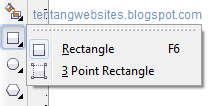
√ Rectangle Tool, Membuat objek persegi panjang atau bujur sangkar;
√ 3-Point Rectangle Tool, Membuat objek persegi panjang atau bujur sangkar dengan kemiringan tertentu;
√ Ellipse Tool, Membuat objek lingkaran atau elips;
√ 3-Point Ellipse Tool, Membuat objek lingkaran atau elips dengan kemiringan tertentu;
√ Polygon Tool, Membuat objek segi banyak;
√ Star Tool, Membuat objek-objek bintang;
√ Complex Star Tool, Membuat objek-objek bintang sudut banyak;
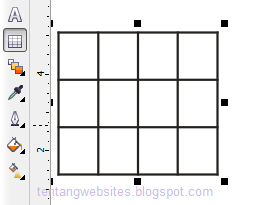
√ Graph Paper, Membuat objek menyerupai tabel;
√ Spiral Tool, Membuat objek spiral;
√ Text Tool, Membuat objek teks;
√ Table Tool, Membuat tabel;
√ Basic Shapes Tool, Membuat objek-objek dasar;
√ Arrow Shapes Tool, Membuat objek-objek anak panah;
√ Flowchart Shapes Tool, Membuat objek-objek flowchart;
√ Banner Shapes Tool, Membuat objek-objek banner;
√ Callout Shapes Tool, Membuat objek-objek callout (objek isi teks pada komik);
√ Eyedropper Tool, Mengambil sampel warna dari suatu objek;
√ Paintbucket Tool, Memberikan warna tertentu pada suatu objek;
√ Blend Tool, Memberikan efek transformasi dari satu objek ke objek lain;
√ Contour Tool, Memberikan efek kontur pada objek;
√ Distort Tool, Memberikan efek distorsi pada objek;
√ Drop shadow Tool, Memberikan efek bayangan pada objek;
√ Envelope Tool, Memberikan efek perubahan bentuk pada objek;
√ Extrude Tool, Memberikan efek tiga dimensi pada objek;
√ Transparency Tool, Memberikan efek transparansi warna pada objek;
√ Fill Tool, Mewarna objek dengan macam-macam metode;
√ Mesh Fill Tool, Mewarna bidang pada objek;
√ Outline Color Dialog, Memunculkan color outline tool;
√ No Outline, Menghilangkan outline;
√ Hairline Outline, Memberikan outlinedengan ukuran sangat kecil;
√ ½ Point Outline, Memberikan ukuran outline½ poin;
√ 1 Point Outline, Memberikan ukuran outline1 poin;
√ 2 Point Outline, Memberikan ukuran outline2 poin;
√ 8 Point Outline, Memberikan ukuran outline8 poin;
√ 16 Point Outline, Memberikan ukuran outline16 poin;
√ 24 Point Outline, Memberikan ukuran outline24 poin;
√ Color Docker Window, Memunculkan color docker windowuntuk outline;
√ Fill Color Dialog, Memunculkan kotak dialog warna isi;
√ Fountine Fill Dialog, Memunculkan kotak dialog warna gradasi;
√ Pattern Fill Dialog, Memunculkan kotak dialog pola;
√ Texture Fill Dialog, Memunculkan kotak dialog tekstur;
√ Postscript Fill Dialog, Memunculkan kotak dialog postscript;
√ No Fill, Menghilangkan warna isi;
√ Color Docker Dialog, Memunculkan color docker window untuk warna isi.

Rulers:
Rulers merupakan alat ukur/pengukur atau bisa dibayangkan sebagai penggaris pada dunia nyata, Fungsinya adalah untuk menunjukkan posisi dan ukuran objek yang Anda pilih pada corel draw anda. , Rulers juga berfungsi untuk membuat Guideline (Garis Bantu). Caranya adalah carilah kursor di tengah-tengah Rulers pada corel draw anda, kemudian klik dan geser ke area Kanvas Kerja (Drawing Page) pada corel drawnya.

Guidelines:
Guidelines atau Garis Bantu digunakan untuk membantu proses desain yaitu dalanm hal ketepatan objek. Garis bantu terdiri dari: garis bantu vertikal (tegak lurus), garis bantu horizontal (lurus ke samping) dan garis bantu diagonal (miring). Untuk menggunakan garis bantu, terlebih dahulu kita harus menampilkannya dari menu View → Guidelines (pastikan tanda ceklis aktif).

Dynamic Guides:
Fungsinya sama dengan garis bantu, yaitu untuk mengatur ketepatan objek. Dynamic Guides bersifat temporer (sementara) yaitu akan muncul secara otomatis ketika kita menggeser atau memindahkan objek atau node objek, dan akan hilang kembali setelah proses selesai.

Grid:
Selain garis bantu, CorelDRAW juga mempunyai titik bantu (Grid), yang berfungsi membantu kita dalam hal pembuatan objek supaya lebih akurat lagi dalam hal tata letak objek supaya lebih teratur.

Scroll Bar:
Scroll Bar berfungsi untuk menggulung layar, gunakan penggulung vertikal jika ingin melihat layar sebelah atas atau bawah dan penggulung horizontal untuk melihat layar sebelah kiri atau kanan, dengan cara menekan tombol berbentuk kepala panah yang terdapat di kedua ujung scroll bar tersebut, jika ingin menggulung layar lebih cepat, kita dapat menarik kotak yang berada diantara tombol kepala panah tersebut.

Color Palette:
Color Palette yang berada di sebelah kanan layar (bar) yaitu berupa kotak warna pilihan. Secara default, mode warna yang ditampilkan dalam Color Palette adalah CMYK (Cyan, Magenta, Yellow and Black). Namun, Anda bisa merubah atau menambah mode warna tersebut dengan mode warna lainnya. Sebagai contoh, Anda ingin menambahkan mode warna RGB (Red, Green and Blue) menjadi Color Palette. Langkah-langkah yang harus dilakukan adalah: klik menu Window → Color Palettes → Default RGB Palette. Selain itu, Anda juga bisa memindahkan posisi Color Palette ke posisi yang Anda inginkan.

Status Bar:
Status Bar adalah batang jendela yang terletak di bagian paling bawah area program CorelDRAW. Status Bar berisi informasi mengenai objek (teks) seperti ukuran, bentuk, warna, outline, format gambar, jenis huruf dan ukurannya. atau dengan kata lain fungsi status bar adalah memberi informasi mengenai objek kepada pengguna atau editor

Status Page:
Status Page memberikan informasi tentang jumlah halaman yang kita punyai dan posisi halaman yang sedang kita kerjakan. Jika halaman yang kita punyai dan posisi halaman yang sedang kita kerjakan sudah terisi, kita juga dapat menambahkan halaman baru dengan menekan icon berbentuk + yang berada disebelah kanan.

Drawing Page:
Drawing Page adalah sebuah bingkai kotak di dalam Drawing Window dan merupakan area kerja utama.

Drawing Window:
Drawing Window adalah area putih di luar Drawing Page (Kanvas Kerja) yang dibatasi oleh Scroll Bars di sisi kanan dan bawah. Di area ini, Anda dapat menempatkan objek apa saja yang diperlukan untuk bahan desain. Objek-objek yang berada di area Drawing Window tidak akan tercetak, kecuali Anda memasukannya terlebih dulu ke dalam Drawing Page.

Printable Area:
Printable Area adalah daerah tempat kita mengadakan proses pembuatan objek gambar, biasanya berbentuk satu lembar kertas putih.

Tooltips:
Pada sistem operasi windows disediakan fasilitas Tooltips yang berupa text keterangan singkat. Tooltips ini menampilkan keterangan tentang sesuatu yang ditunjuk oleh pointer mouse.

Docker Windows:
Docker adalah kotak dialog berisi tombol-tombol perintah untuk mengatur sebuah objek. Secara default, posisi Docker terletak di sisi kanan area kerja. Namun, Anda bisa memindahkan posisinya dengan cara menggesernya (drag). Saat pertama kali menginstal CorelDRAW X4, hanya ada dua Docker yang ditampilkan yaitu: Hints dan Object Manager. Selain Hints dan Object Manager, masih ada beberapa Docker lainnya yang dapat Anda tampilkan. Sebagai contoh, untuk memunculkan Transformation Docker, langkah-langkah yang harus Anda lakukan adalah: klik Window pada Menu Bar → Dockers → Transformations → Position.

Itulan Macam-macam tampilan,menu atau toolbox dan fungsinya pada corel draw , Terima Kasih , Semoga Bermanfaat!.

Share Kepada Teman atau Keluarga anda bila artikel ini bermanfaat!!!
sumber : http://www.informan-technology.com/2015/08/macam-macam-tampilan-dan-fungsinya-pada.html

Fungsi-fungsi toolbox pada corelDraw lengkap

Para pembaca yang budniman kali saya akan berbagi tentang materi corelDraw dengan judul Fungsi-fungsi toolbox pada corelDraw lengkap, materi sebagai rangkuman materi-materi yang telah saya bagikan sebelumnya dari fungsi-fungsi tool yang ada pada toolbox corelDraw, agar anda lebih mudah mengetahui semua fungsi-fungsi yang ada pada menu toolbox corelDraw, baiklah langsunh saja demikianlah Fungsi-fungsi toolbox pada corelDraw secara lengkap
toolbox pada corelDraw lengkap

Fungsi-fungsi toolbox pada corelDraw secara lengkap


1. Pick tool, berfungsi untuk memilih sebuah objek
2. Shpe tool
Fungsi shape tool
  • Shape tool, atau sering di sebut shape tool, adalah sebuah tool yang berfungsi untuk merubah bentuk sebuah garis atau object, silahkan anda sambil melihat gambar agar cepat hafal.
  • Smudge brush tool, berfungsi sebagai penghalus garis
  • Roughen brush tool, berfungsi untuk membuat garis berefec kasar
  • Free transform tool, berfungsi untuk memutar sebuha objec secara bebas
3. Crop tool
Crop tool, knife tool corelDraw
  • Crop tool, berfungsi untuk memotong sebuah objek
  • Knife tool, untuk memotong sebuah objek juga namun membentuk sebuah irisan
  • Erase tool, untuk menghapus sebuah objek
  • Virtual segmant delete, untuk menghapus objek
4. zoom tool, untuk memperbesaar tampilan objek
5. Freehnad tool 

freehand tool for corelDraw

    1. Freehand tool, untuk mengambar garis bebas
    2. Bazier tool, untuk membuat garis juga dan titik-titik hubung 
    3. Artistic media tool, untuk membuat garis artistik 
    4. Pen tool, bisa untuk membuat garis lengkung dan juga kurva dengan hubungan titik-titik. 
    5. Polyline tool, untuk menggambar objek pada pola tertentu 
    6. 3 point curve tool, untuk menggambar kurva 
    7. Interaktive connector tool, untuk menggaambar garis hubung 
    8. Dimension tool, untuk membuat garis keterangan lengkap sebgai keterangan panjang garis.
    Freehand tool ini lumayan penting karena sering di gunakan dalam photo editing pada coreldraw jadi harap anda harapkan betul tentang freehand tool ini sebelum anda menggunakan freehand tool yang cukup rumit lagi sesuai kehandalannya, anda bisa membeli freehand tool yang lebih handal dan dan canggih lagi pada penyedia jasa hal tersebut.
      6. Smart fill tool  
      smart fill corelDraw
      • Smart fill tool, berfungsi untuk memberi warna
      • Smart Drawing tool, untuk menggambar
      7. Rectangle tool
      rectangle pada toolbox corelDraw
      • Rectangle tool, berfungsi untuk mengambar persegi panjang
      • 3 point rectangle tool, untuk menggambar persegi panjang dengan mengunkan tiga titik
      8. Elipse tool
      elipse toolbox corelDraw
      • Elipse tool, untuk membuat sebuah lingkaran
      • 3 point ellipse tool, untuk membuat sebuah lingkaran namun menggunakan dengan tiga titik
      9. Polygon tool
      poligon tool pada toolbox corelDraw
      • Polygon tool, untuk membuat sebuah objek berupa poligon atau segi, bisa segi 3, 4, 5 dan seterusnya
      • Star tool, membuat bintang
      • Complex star tool, membuat sebuah objek bintang dengan segi banyak
      • Graph paper tool, untuk membuat table/grafik
      • Spiral tool, untuk mmbuat objek berbentik spiral
      10. Text tool, untuk membuat text atau tulisan 
      11. Basic shapes tool
      Fungsi basic shapes pada toolbox
      • Basic shapes tool, untuk menggambar flowchart yang mana bentuknya bisa saja untuk di ubah
      • Arrow shapes tool, untuk membuat panah hubung flowchart
      • Flowchart shapes tool, untuk menggambar flowchart dengan bentuk yang standar
      12. Table tool, untuk membuat sebuah tabel
      table tool coreldraw
      13. Blend tool
      blend tool pada toolbox corelDraw
      • Blend tool, untuk membaurkan dua objek
      • contour tool, untuk membuat kontur
      • distort tool, untuk membuat distorsi
      • drop shadow tool, untuk memberi bayangan
      • envelope tool, untuk membuat objek yang dapat dilipat
      • extrude tool, untuk efek 3d atau tiga dimensi
      • transparani, untuk  membuat efek transparansi
      14. Eyedropper tool
      eyedropper, interactive fill toolbox corelDraw
      • Eyedroopper tool, berfungsi untuk memberi komposisi warna pada objek
      • Paintbucket, untuk memberi warna objek dari eyedropper

      15. Outline pen tool
      outline tool pada toolbox coreDraw
      • Outline pen tool, berfungsi untuk membuat garis pena
      • outline color tool, untuk mengatur jenis line/garis
      • none, kosong berarti meniadakan garis
      • hairline, untuk membuat garis bayang
      • 1/2 pt, garis berukuran setengah pt, anda juga bisa memilih hingga 24 pt
      • color tool, untuk menampilkan dialog warna
      16. Uniform fill tool
      uniform fill tool pada toolbox corelDraw
      • uniform fill, befungsi untuk memberi warna pada objek
      • fountain fill tool, untuk memberi efek warna yang semakin kabur
      • pattern fill tool, untuk memberi warna efek pattern
      • texture fill tool, untuk memberi warna efek tekstur
      • postScript fill tool, untuk menampilkan dialog fill
      • none, untuk meniadakan warna pada objek
      • color docker, untuk menampilkan jendela warna
      17. Interctive fill tool
      interactive fill tool pada toolbox corelDraw
      • Iinteractive fill tool, untuk memberi interaksi warna pada fill, isi pada objek dan textur
      • Mesh fill, berfungsi untuk memberi interaksi warna pada objek
      Ok demikianlah Fungsi-fungsi toolbox pada corelDraw secara lengkap, semoga bermanfaat dan dapatkan juga sharing menarik lainnya pada post berikutnya smpi jumpa salam.

      Sumber : http://tentangwebsites.blogspot.co.id/2015/10/fungsi-fungsi-toolbox-pada-coreldraw.html

      Minggu, 31 Juli 2016

      PERBEDAAN SAMPAH ORGANIK DAN ANORGANIK

      Sampah adalah sisa atau barang buangan yang sudah tidak digunakan dan di pakai lagi oleh pemiliknya. Sampah secara umum di bagi menjadi dua yaitu sampah organik dan anorganik. Kedua sampah ini memiliki manfaat untuk kita, namun juga ada dampaknya untuk lingkungan.

      Kali ini saya akan berbagi beberapa hal mengenai perbedaan di antara kedua jenis sampah di atas, serta saya paparkan juga manfaat dari masing-masing jenis sampahuntuk kehidupan di muka bumi. Okey langsung kita bahas saja ya satu-satu di mulai dari definisi atau perbedaan sampah organik dan anorganik, simak di bawah ini:

      Sampah Organik Dan Anorganik Manfaat Beserta Contohnya

      Perbedaan Sampah Organik Dan Anorganik Beserta Contohnya

      1. Sampah organik adalah limbah yang bersal dari sisa makhluk hidup (alam) seperti hewan, manusia, tumbuhan yang mengalami pembusukan atau pelapukan. Sampah ini tergolong sampah yang ramah lingkungan karena dapat di urai oleh bakteri secara lami dan berlangsungnya cepat. 

      sampah organik dan manfaatnya untuk manusia

      • Contohnya : Daun, kayu, kulit telur, bangkai hewan, bangkai tumbuhan, kotoran hewan dan manusia, Sisa makanan, Sisa manusia. kardus, kertas dan lain-lain.
      2. Sampah Anorgani adalah sampah yang berasal dari sisa manusia yang sulit untuk di urai oleh bakteri, sehingga membutuhkan waktu yang cukup lama (hinga ratusan tahun) untuk dapat di uraikan. Biasanya berasal dari sampah industri.

      sampah anorganik dan manfaatnya untuk manusia

      • Contohnya : Plastik, botol minuman mineral, besi, kaca (beling), Kain atau baju, kaleng, ban bekas, pulpen, spidol, jam tangan, dan lain-lain.

      Sekarang anda sudah mengerti apa itu sampah organik dan anorganik, selanjutnya kita akan membahas manfaat yang bisa kita ambil dari setiap jenis sampah di atas, yuk simak di bawah ini :

      Manfaat sampah organik dan anorganik Beserta contohnya 
      1. Sampah Atau Limah Organik
      manfaat sampah organik sebagai kompos
      Sebagai kompos

      Manfaat sampah organik adalah untuk meningkatkan kesuburan pada tanah, karena bahannya organik dapat di urai oleh bakteri yang kemudian menjadi nutrisi yang sangat baik untuk pertumbuhan tanaman. Tanah menjadi lebih subur dan pohonnya bisa tambah bagus tumbuhnya. Ada juga limbah organik yang dapat di jadikan barang yang bernilai tinggi, seperti limbah akar tanaman untuk hiasan rumah, serbuk kayu untuk di jadikan mebel atau perabotan rumah tangga.
      2. Sampah Atau Limbah Anorganik

      Manfaat  sampah anorganik adalah untuk di daur ulang menjadi produk baru, contohnya limbah plastik yang di daur ulang menjadi mainan plastik, kursi dan lain-lain. Limbah besi yang di panaskan dan di jadikan bahan dan produk baru seperti pagar rumah, palu, paku dan lain-lain. Sampah organik juga sering di jadikan kerajinan oleh orang yagn kreativ seperti sandal, tas yang terbuat dari karung goni bekas.

      Nah sekarang kita sudah tau beberapa manfaat dari dua jenis limbah di atas. Walaupun sampah di atas memiliki manfaat, Namun juga memiliki dampak negatif untuk kehidupan manusia dan hewan lainna. 

      Dampak Sampah Pada Kehidupan Manusia Di Bumi

      1. Berdampak Untuk Kesehatan


      Sampah yang tidak di buang pada tempatnya akan mengganggu kesehatan kita yang akan memicu terserangnya penyakit pada manusia seperti :
      • Diare
      • Disentri
      • Kudisan,
      • Jamur dll
      Memicu tercemarnya lingkungan hidup hewan, tumbuhan dan manusia. Di jepang telah di laporkan 40rb penduduknya mennggal setelah mengkonsumsi ikan yang tercemar atau terkontaminasi raksa (Hg) yang beracun jika di konsumsi manusia. Raksa ini berasal dari sampah atau limbah industri battrey yang di buang di laut.

      2. Berdampak Pada Udara


      Sampah yang di buang melalaui udara adalah asap dari industri pabrik dan kendaraan yang dapat mencemari lingkungan di udara, Udara yang di menjadi kotor dan berbahaya jika di hirup leh manusia dan makhluk hidup lainnya. Selain itu sampah ini dapat melubangi ozon (pelindung bumi dari radiasi matahari) oelh sebab itu mengapa bumi semakin lama-semakin panas.

      3. Berdampak Pada kehidupan Sosial


      Dampak dari sampah yang ketiga yaitu pada kehidupan antara sesama manusia. Ketika kita lewat tumpukan sampah di pinggir jalan yang sangat bau, kita menjadi terganggu dan menutup hidung ia kan? ini menandakan bahwa kita merasa terganggu dengan orang yang membuang sampah sembarangan. Contoh lagi Sampah udara dari orang yang merokok di tempat umum seperti bis umum, kereta, kapal dan ruangan untuk umum, mereka yang tidak merokok akan sangat terganggu dan membuat hubungan sosaial terganggu.

      Maka dari itu di perlukan sikap yang baik dari setiap manusia dan kesarannya untuk membuang sampah pada tempatnya dan mengelola kembali sebaik mungkin agar dampak yang di timbulkan menjadi sedikit. Gunakan juga teknologi yang ramah lingkungan dan jangan gunakan peralatan yang tidak bisa di daur ulang.

      Demikian pembahasan sekilis tentang Sampah Organik Dan Anorganik Manfaat Beserta Contohnya semoga kta semua dapat menjaga lingkungandengan baik, terimakasih sudah berkunjung. Sampai jumpa di artikel salanjutnya.


      Copas
      .

      Tulis Pengalamanmu dan Dapatkan Pulsa 50 Ribu Rupiah

      Blog Pramukaria memberi kesempatan kepada para anggota pramuka untuk menulis dan mengirimkan pengalamannya dalam mengikuti kegiatan kepramukaan. Tulisan yang memenuhi syarat akan diterbitkan di blog ini sekaligus memperoleh pulsa telpon sebesar Rp. 50.000 (lima puluh ribu rupiah). Ya, admin pramukaria.blogspot.co.id akan memberikan pulsa sebesar lima puluh ribu rupiah kepada setiap tulisan yang memenuhi syarat.


      Admin blog, yang juga Pembina Pramuka, berharap kesempatan ini dapat dimanfaatkan olehanggota pramuka untuk mensosialisasikan kegiatan dan pengalaman saat mengikuti kegiatan kepramukaan. Sehingga bisa menjadi pembelajaran dan inspirasi bagi anggota pramuka lainnya di seluruh Indonesia. Tentunya, dengan diterbitkannya kisah tersebut makin dapat semakin mengenalkan kepramukaan kepada masyarakat umum. Sekaligus membuat nama kamu, sekolah (pangkalan), dan bahkan daerahmu semakin dikenal.

      Tujuan lainnya adalah melatih dan mengembangkan kemampuan menulis dan berbahasa Indonesia yang baik dan benar kepada anggota Gerakan Pramuka. Dampaknya, pulsa telepon pun menjadi bertambah 50 ribu!.


      Pengalaman Pramuka
      Pengalaman saat mengikuti kegiatan kepramukaan

      Syarat dan Ketentuan


      Agar tulisan dapat dimuat (dan memperoleh pulsa lima puluh ribu), tulisan harus memenuhi beberapa syarat dan ketentuan sebagai berikut:


      1. Tulisan bertemakan tentang "Kegiatan Kepramukaan yang diikuti di suatu tempat". Di dalam tulisan, minimal memuat antara lain:
        1. Nama Kegiatan yang diikuti (Contoh: Kemah Pelantikan Bantara SMAN 3 Pati; Jambore Daerah Jawa Jawa Timur 2014; Penjelajahan SMPN 1 Pati; dll). Kegiatan dapat berskala gugusdepan, kwartir ranting, hingga kegiatan tingkat dunia.
        2. Lokasi Kegiatan dilengkapi dengan diskripsi tentang lokasi tersebut.
        3. Waktu Pelaksanaan Kegiatan. Waktu kegiatan dapat tahun ini atau paling lama dua tahun yang lalu.
        4. Hal-hal lain terkait dengan kegiatan seperti suka duka selama kegiatan; dll.
      2. Tulisan diberi judul yang memuat nama lokasi kegiatan (contoh: Kemah Tak Terlupakan di Buper Sukamantri).
      3. Panjang tulisan minimal 250 kata.
      4. Tulisan menggunakan bahasa Indonesia yang baik dan benar.
      5. Tulisan diketik menggunakan Microsoft Word atau Notepad.
      6. Menyertakan foto kegiatan minimal satu buah. Dapat berupa file terpisah (file jpg atau png) atau diseertakan dalam tulisan (file Microsoft Word) langsung.
      7. Penulis boleh menyertakan foto diri (jika berkenan). Foto diri akan ikut dipasang di dalam artikel.
      8. Menyertakan biodata penulis (ditulis di akhir tulisan) yang minimal terdiri atas:
        1. Nama Lengkap
        2. Golongan anggota pramuka (Siaga, Penggalang, Penegak, dll)
        3. Alamat tinggal (minimal kota) atau nama sekolah/kampus.
        4. Nomor handpone dan nama jenis kartu (XL, As, Simpati, Three, IM3, dll) yang akan dikirimi pulsa.
        5. Penulis dapat juga menyertakan akun twitter atau facebook yang dipunyai.
      9. Nama diri, kota/sekolah, dan akun twitter/facebook akan ikut dimuat dalam artikel. Sedangkan nomor telepon tidak dimuat, hanya untuk pengiriman pulsa saja.
      10. Tulisan belum pernah diterbitkan di media cetak dan media online (blog) lain.
      11. Berlaku bagi semua anggota Gerakan Pramuka, baik Siaga, Penggalang, Penegak, Pandega, maupun anggota dewasa.
      Tulisan ditulis dalam file Microsoft Word atau Notepad dan dikirimkan melalui email "makinijo@gmail.com" dengan subjek : "PRAMUKARIA Judul Tulisan". Dapat juga dikirim melalui inbox (message) di halaman facebook www.facebook.com/Pramukaria.

      Admin blog Pramukaria, berhak untuk:
      1. Menerima atau menolak tulisan. Tulisan yang diterima akan mendapat pemberitahuan melalui email atau inbox facebook.
      2. Menentukan waktu/kapan tulisan diterbitkan.
      3. Mengedit tulisan tanpa mengurangi arti.
      4. Menentukan kategori/tag tulisan, dan menambahkan link.

      Jangan biarkan kegiatan kepramukaan yang kamu ikuti hanya menjadi kenangan pribadi. Tulis dan berbagilah kepada para pramuka di seluruh Indonesia melalui Blog Pramukaria. Dan dapatkan pulsa 50 ribu di handphonemu!

      SUMBER : PRAMUKA RIA

      Jumat, 03 Juni 2016

      BELAJAR WORDPRESS DI WEBSITE BARU KU

      Sebelumnya tak kenal maka tak sayang, saat ini saya bukan lagi pegawai swasta di salah satu perusahaan jepang. sorry itu masa lalu.

      sekarang saya tenaga honorer di salah satu sekolah menengah atas negeri di cikarang  tepatnya di SMAN 1 Cikarang Timur yang berlokasi di Jalan Raya Citarik no. 1 Kp. Pamupukan desa Jatibaru kec. Cikarang timur kab. Bekasi.

      kemarin itu saya berniat mengembangkan usaha kecil kecilan say agar lebih terkenal kembali di dalam dunia maya.

      udah ah jangan bertele tele .. silahkan berkunjung aja di www.jproyektor.com

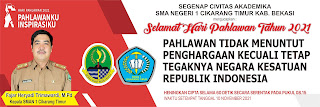
      Karya Spanduk dan Twibbon Pakai Coreldraw dalam rangka Hari Pahlawan Tahun 2021

      https://twb.nz/haripahlawansman1ciktim